
Cẩm nang Overlay OBS
Overlay OBS cho livestream TikTok: hũ quà, top donate, thông báo quà, vòng quay
Fan vào phòng, thấy hũ quà đầy dần, thấy tên mình hiện lên ngay khi vừa donate và thấy mình đang đứng top — họ ở lại lâu hơn và ủng hộ tiếp. Bài này chỉ cách thêm overlay vào OBS trong vài phút, cách bố cục cho khung dọc trên điện thoại và những lỗi hay gặp khi lên sóng.
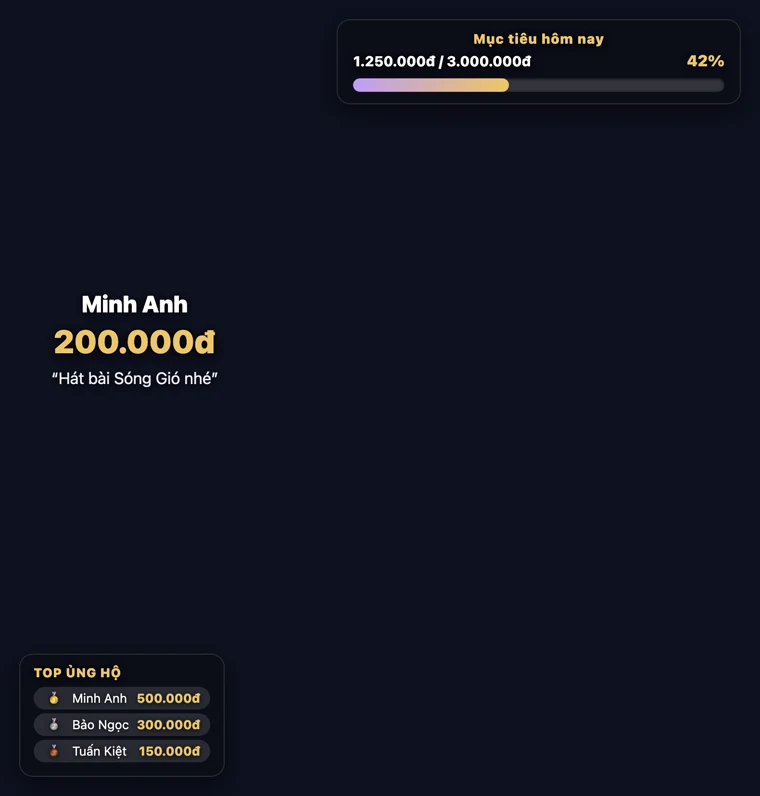
Có overlay, buổi live có nhịp ngay từ phút đầu
Overlay là lớp phủ trong suốt nằm trên khung hình live, do app đưa thẳng vào OBS — không phải cửa sổ rời bạn phải tự canh vị trí.
Bạn đang hát thì có donate vào. Thay vì ngắt bài để cảm ơn, overlay tự chạy hiệu ứng kèm tên người gửi, hũ quà đầy lên và top donate đổi thứ hạng. Fan nhìn thấy tiền của mình có tác dụng ngay, còn bạn không phải rời tay khỏi nhạc.
Tiền donate vẫn về thẳng tài khoản ngân hàng của bạn, không qua ví trung gian. Yêu cầu của fan như “phát nhạc theo yêu cầu 30.000đ” cũng xếp thành hàng đợi trong app để bạn làm lần lượt, không phải đọc bình luận giữa bài hát.
Overlay trong OBS
- Nền trong suốt, chỉ hiện phần cần hiện.
- Bám đúng khung hình khi bạn đổi bố cục cảnh.
- Chạy ngay trên máy bạn, không cần phần mềm trung gian.
Cửa sổ rời
- Phải kéo canh vị trí mỗi lần đổi bố cục.
- Dễ lộ viền cửa sổ hoặc nền đen.
- Che mất phần màn hình bạn đang thao tác.
Thêm overlay vào OBS
Làm một lần cho mỗi hiệu ứng bạn muốn dùng. Sau đó chỉ cần bật hoặc tắt nguồn khi lên sóng.
-
Lấy đường dẫn overlay trong app
Mở app, vào khu Overlay. Mỗi hiệu ứng có một đường dẫn riêng kèm nút sao chép. Bạn mở thử đường dẫn đó bằng trình duyệt để xem trước cũng được.
-
Thêm nguồn trong OBS
Trong OBS, ở khung Nguồn, bấm dấu + rồi chọn Trình duyệt. Đặt tên dễ nhớ, ví dụ “Hũ quà”.
-
Dán đường dẫn và chỉnh cho vừa khung dọc
Dán đường dẫn vừa sao chép. Đặt chiều rộng và chiều cao bằng đúng khung dọc bạn đang live trên điện thoại. Overlay tự canh theo khung này nên không bị bóp méo.
-
Bật tự nạp lại khi chuyển cảnh
Bật mục tự nạp lại khi cảnh được chọn để overlay làm mới mỗi lần bạn chuyển sang cảnh đó. Nhớ bỏ chọn mục tắt nguồn khi ẩn, nếu bạn muốn overlay giữ nguyên trạng thái.
-
Xếp lớp và chạy thử
Kéo nguồn overlay lên trên nguồn hình. Nhờ một người gửi thử một món nhỏ để chắc chắn hiệu ứng nổ đúng lúc.
Hướng dẫn cài app và nối TikTok nằm ở trang Hướng dẫn.
Nên bật hiệu ứng nào?
Bật hết một lượt là rối mắt. Đây là cách chia theo mục đích từng buổi live.
| Hiệu ứng | Hiện gì trên live | Hợp với |
|---|---|---|
| Hũ quà | Hũ đầy dần theo quà fan tặng | Mọi buổi live, giữ nhịp liên tục |
| Thông báo quà | Hiệu ứng nổ kèm tên người tặng và món quà | Buổi đông người, cần phản hồi tức thì |
| Top donate | Bảng xếp hạng người donate nhiều nhất | Buổi đua donate, có trò chơi nhỏ |
| Thanh mục tiêu | Thanh chạy tới đích của mục tiêu trong buổi | Kêu gọi cho một mốc cụ thể |
| Vòng quay phần thưởng | Tự quay khi donate đủ mức, không cần bạn bấm | Buổi có trò chơi nhỏ, tạo cao trào |
| Thử thách | Tiến độ thử thách đang chạy | Buổi dài, cần mục tiêu rõ ràng |
| Chào VIP | Chào riêng người vào phòng | Khách quen, người donate lớn |
| Linh vật | Nhân vật nhỏ chạy trên khung hình | Buổi nhẹ nhàng, kênh có nhân vật |
| Hàng đợi yêu cầu | Danh sách yêu cầu chờ tới lượt | Buổi nhận yêu cầu bài hát, nội dung |
Gợi ý cho người mới
Bật hũ quà + thông báo quà + top donate trước. Ba thứ này đã đủ để fan thấy quà của mình có tác dụng. Thêm thanh mục tiêu hoặc vòng quay khi bạn đã quen nhịp.
Bố cục cho khung dọc trên điện thoại
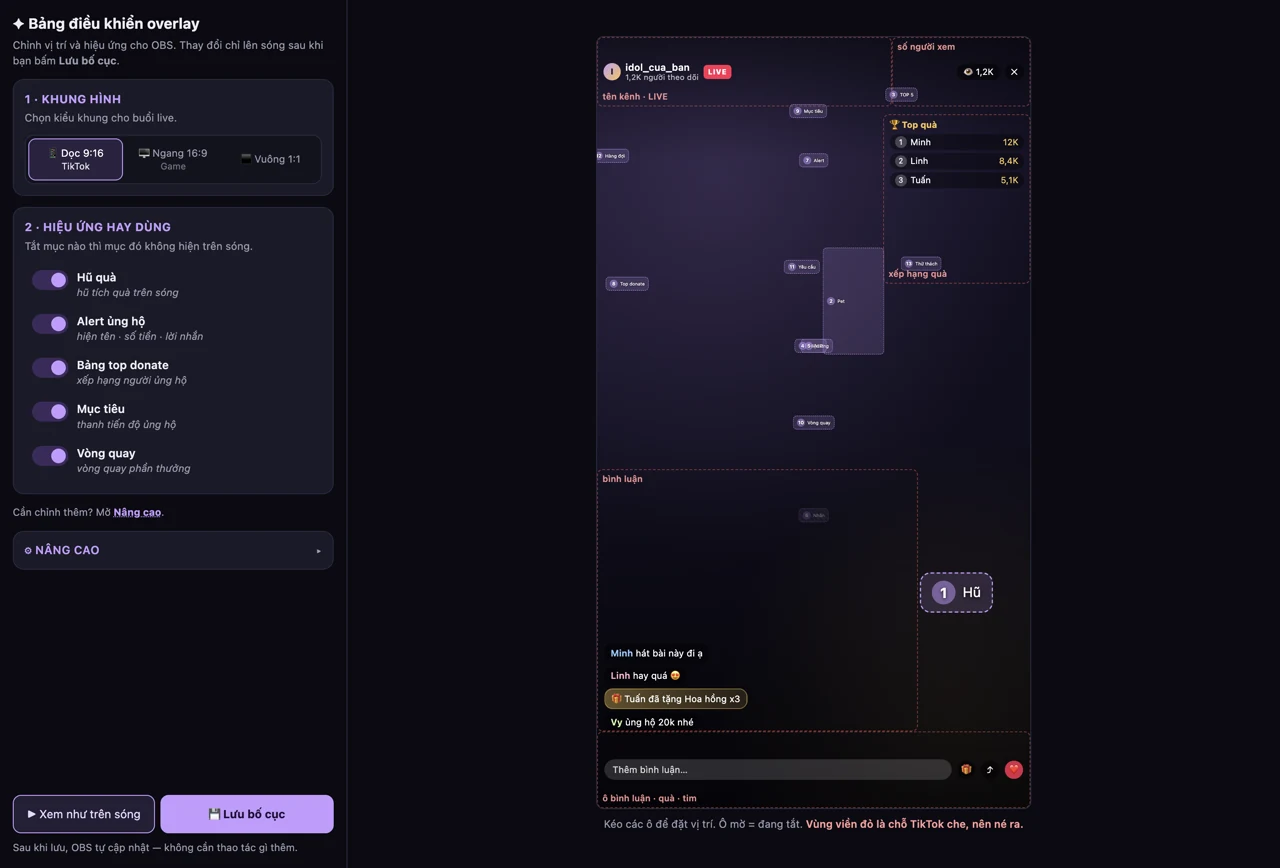
Khung dọc hẹp hơn khung ngang rất nhiều, nên nguyên tắc là chừa chỗ cho mặt và chừa chỗ cho giao diện TikTok.
- Đặt khung hình theo chiều dọc. Trong phần cài đặt của OBS, để khung hình và phần xuất ra cùng tỉ lệ dọc, nếu không overlay sẽ bị bóp méo.
- Chừa vùng an toàn trên và dưới. TikTok che khá nhiều ở đáy và đỉnh khung hình. Đặt overlay quan trọng ở khoảng giữa, tránh sát mép.
- Đừng để chữ nhỏ. Fan xem trên điện thoại, chữ quá nhỏ gần như không đọc được sau khi nén hình.
- Thử bằng chính điện thoại. Mở live ở chế độ riêng tư, xem trên điện thoại rồi mới chỉnh tiếp.
Mẹo nhỏ nhưng đỡ mệt
- Dùng cảnh riêng cho lúc chào đầu, lúc hát và lúc chơi trò chơi nhỏ. Mỗi cảnh bật một bộ overlay khác nhau.
- Điều khiển từ điện thoại qua mã QR để không phải chuyển cửa sổ giữa buổi live.
Cài một lần là chạy tự động suốt buổi live: vòng quay, hũ quà, top donate, thử thách và chào VIP tự vận hành, bạn chỉ hát. App chạy trên cả macOS và Windows. Cần bộ overlay riêng theo gu của bạn thì có gói overlay riêng từ 500.000đ.
Lỗi hay gặp khi thêm overlay
Hầu hết đều nằm ở nguồn trong OBS chứ không phải ở app.
| Hiện tượng | Nguyên nhân thường gặp | Cách xử lý |
|---|---|---|
| Overlay không hiện trong OBS | Nguồn đang tắt, sai đường dẫn, hoặc nằm dưới nguồn hình | Kiểm tra nguồn đang bật, dán lại đường dẫn, kéo nguồn lên trên |
| Thấy nền đen thay vì trong suốt | Thêm sai kiểu nguồn, không phải nguồn Trình duyệt | Xoá nguồn đó, thêm lại bằng Trình duyệt |
| Overlay hiện nhưng không cập nhật | Trang đã nạp từ lúc chưa nối TikTok, hoặc còn bản lưu tạm | Bấm nạp lại trong phần cài đặt nguồn, hoặc gỡ rồi thêm lại đường dẫn |
| Overlay đè lên mặt | Vị trí và kích thước chưa khớp khung dọc | Đặt lại chiều rộng và chiều cao cho đúng khung dọc, rồi đổi vị trí hiệu ứng |
| Vào live thì overlay giật | Quá nhiều hiệu ứng chạy cùng lúc | Tắt bớt hiệu ứng ít dùng, chỉ giữ lại những cái có tác dụng trong buổi đó |
Dựng overlay một lần, dùng cho nhiều buổi live
Tải app IdolFX miễn phí để setup overlay chạy thật trên OBS ngay tối nay. Cần hỗ trợ thì nhắn Zalo 0946 542 233.
IdolFX miễn phí trọn đời. Phí giao dịch 2% chỉ tính khi có giao dịch capture lệnh ck thành công. Xem biểu phí ở biểu phí.
Đọc tiếp: Cách nhận donate khi live TikTok · SePay + VietQR cho idol · Giọng hát khi live